如何翻墙:使用Shadowsock搭建一条自由的梯子,完成科学上网
目录
🔋 更新:根据相关法律规定,本文内容删除。
在国内使用Google 并不是一件非常容易的事情,虽然说目前还有部分的VPN,比如蓝灯,我们可以比较顺利地进行科学上网,打开新世界的大门,但是商用的VPN总会出现各种问题。
-
速度慢:大部分提供VPN服务的公司通常是买了很多台国外的服务器,然后让几个用户一起共享其中的某一台服务器。
-
不稳定:传统的VPN常常好几个人一起共享1台服务器,那么多人的时候就容易卡,就在在爬楼梯的过程中,太多人往1个方向跑,自然就会拥堵。遇到特殊时期管控严格的时候,一旦使用人数多了,容易被有关部分发现:这个地方的人流怎么这么多?这样以来很容易进行IP封锁,这也就意味着VPN也废了。
那么有什么什么一劳永逸的办法来避免这个问题呢?当然是有的,这个方法我称之为“自建梯子”:自己买1台国外的服务器,自己在上面安装 VPN,自己享受这条梯子!
虽然对于小白来说,“买服务器”可能听起来已经比较复杂,更不用说使用命令行安装服务器软件了,但是其实这一切的工作都可以通过点击鼠标来完成。接下来,我们就介绍如何利用”搬瓦工”这一家 VPS 服务器提供商来自建梯子。
一、搬瓦工是什么?
搬瓦工是一家著名的低价 VPS 提供商(英文全称:BandwagonHost),早先曾经推出过年付 3 美元的VPS(虚拟专用服务器),当然这已成为历史。目前在售的 VPS 月付不过 3 美元,年付不过 20 美元,年付平均到每月仅 10 元人民币多一点,比购买现成的 VPN 便宜很多。
选择搬瓦工主要的优势在于:
-
价格低廉,服务可靠稳定。
-
后台提供一键 ShadowSocks 功能,傻瓜操作。
-
支持支付宝付款,无须信用卡。
-
支持退款。
二、Shadowsocks 是什么?
在很久很久以前,我们访问各种网站都是简单而直接的,用户的请求通过互联网发送到服务提供方,服务提供方直接将信息反馈给用户。

然后有一天,GFW 就出现了,他像一个收过路费的强盗一样夹在了在用户和服务之间,每当用户需要获取信息,都经过了 GFW,GFW将它不喜欢的内容统统过滤掉,于是客户当触发 GFW 的过滤规则的时候,就会收到Connection Reset这样的响应内容,而无法接收到正常的内容。

聪明的人们想到了利用境外服务器代理的方法来绕过 GFW 的过滤,其中包含了各种HTTP代理服务、Socks服务、VPN服务… 其中以 ssh tunnel 的方法比较有代表性。
-
1).首先用户和境外服务器基于 ssh 建立起一条加密的通道;
-
2-3) 用户通过建立起的隧道进行代理,通过 ssh server 向真实的服务发起请求;
-
4-5) 服务通过 ssh server,再通过创建好的隧道返回给用户;

由于 ssh 本身就是基于 RSA 加密技术,所以 GFW 无法从数据传输的过程中的加密数据内容进行关键词分析,避免了被重置链接的问题,但由于创建隧道和数据传输的过程中,ssh 本身的特征是明显的,所以 GFW 一度通过分析连接的特征进行干扰,导致 ssh 存在被定向进行干扰的问题。
于是有人想了一个办法,就是在你的电脑和服务器上都同是安装shadowsocks ,因为本地的 Shadowsocks 客户端一般是本机或路由器或局域网的其他机器,不经过 GFW,所以解决了上面被 GFW 通过特征分析进行干扰的问题(点击了解更多原理)。
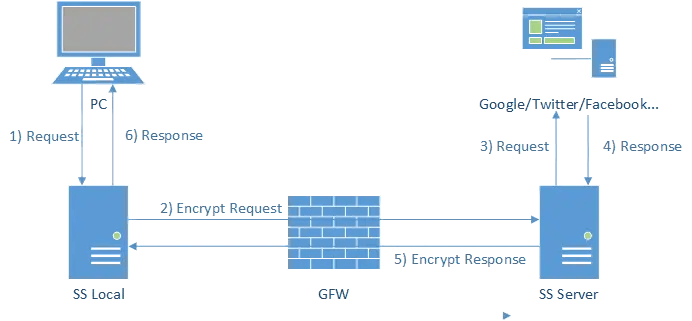
更简单地说,就是需要你同时在你购买的服务器和你的电脑上安装 Shadowsocks 软件,下面我们将从vps购买开始,直到搭建成功ShadowSocks,对搬瓦工 VPS 搭建 Shadowsocks VPN 进行一个完整的介绍。
三、利用Shadowsocks + 搬瓦工 VPS 自建梯子的步骤
核心的步骤就是四步:
-
购买VPS服务器;
-
在VPS服务器上安装Shadowsocs;
-
在本地电脑上安装Shadowsocks;
-
开启翻墙模式!
3.1 购买VPS
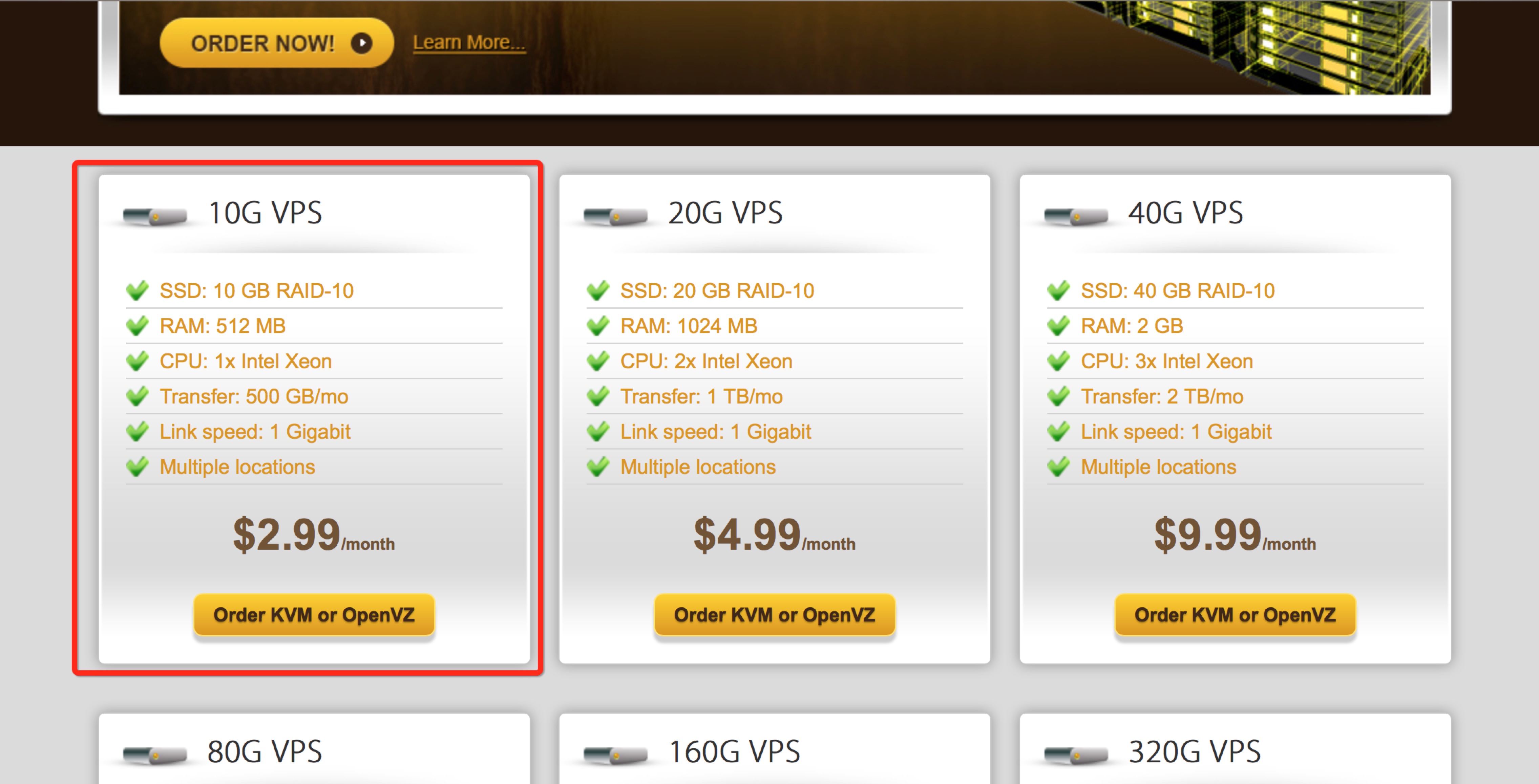
首先我们需要访问 搬瓦工 (如访问缓慢,请使用 bwh1.net 访问)购买VPS(如果你无法访问这个网站,有可能是被墙了,所以先使用类似的蓝灯VPN 切换到全局模式下访问后再购买),对于个人使用而言(每个月500G流量),可以选最便宜的每月2.99$,折合人民币也就20块几毛,和市面大部分收费的 VPN 费用差不多。
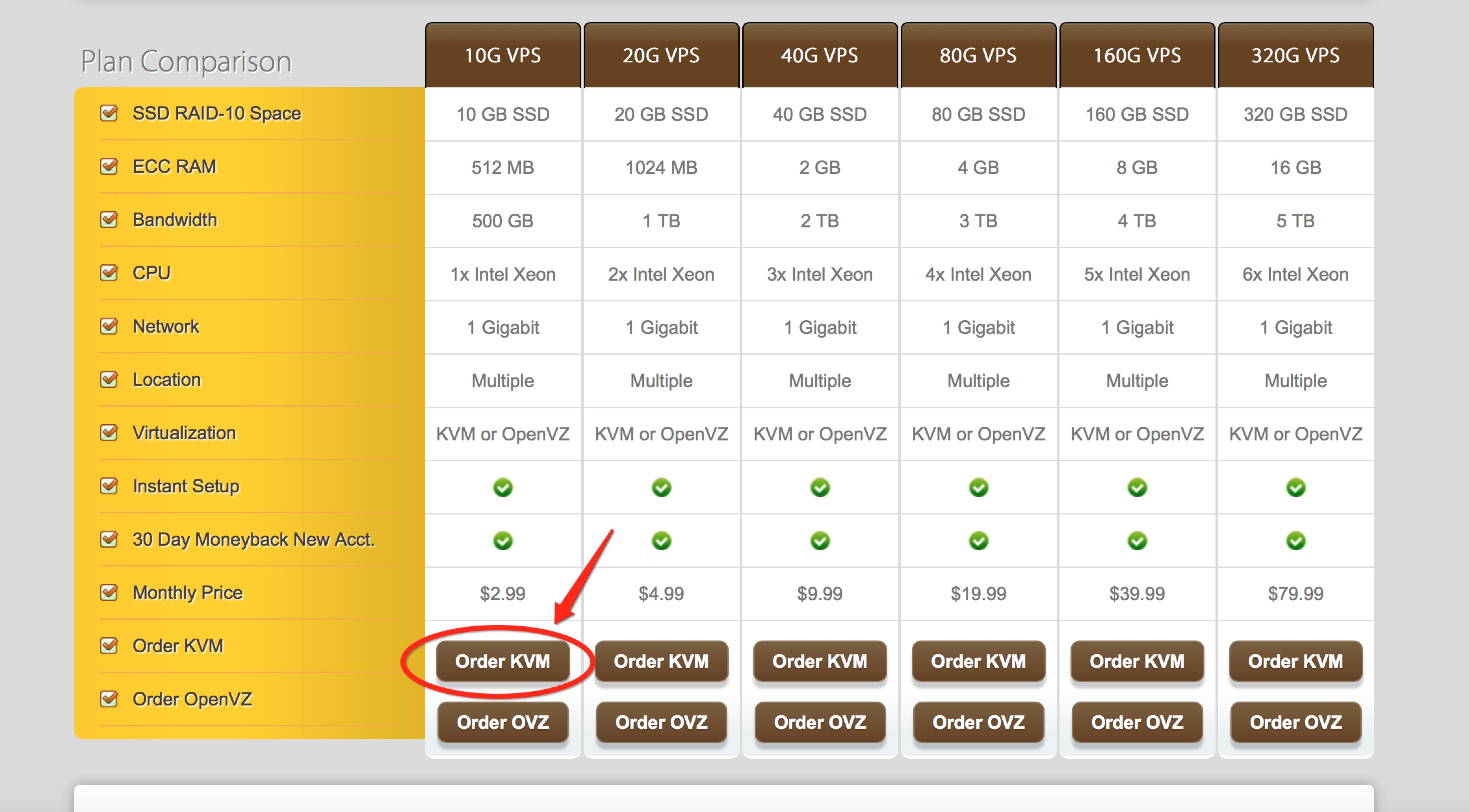
选择KVM, 因为据说KVM是完全虚拟的,可以说是最真实的虚拟机,内存不共享,并且可以做很多事情,比如装docker,但是你选择OVZ 也可以。
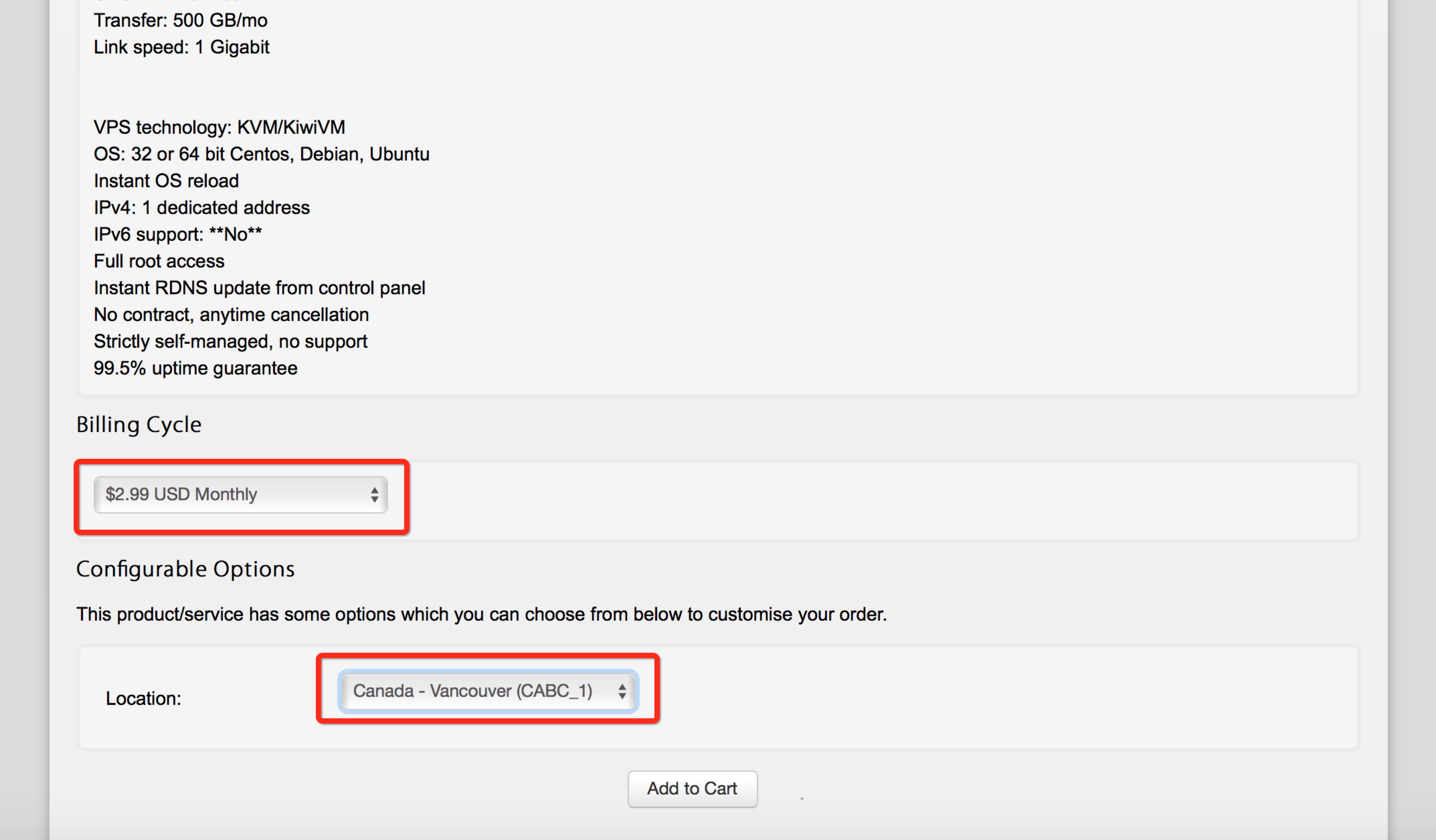
有按月按季度按年的,先选个按月的,第一次用也不知道稳不稳定。Location是服务器的地址,到时候打开谷歌首页显示的国家会和这个相关。
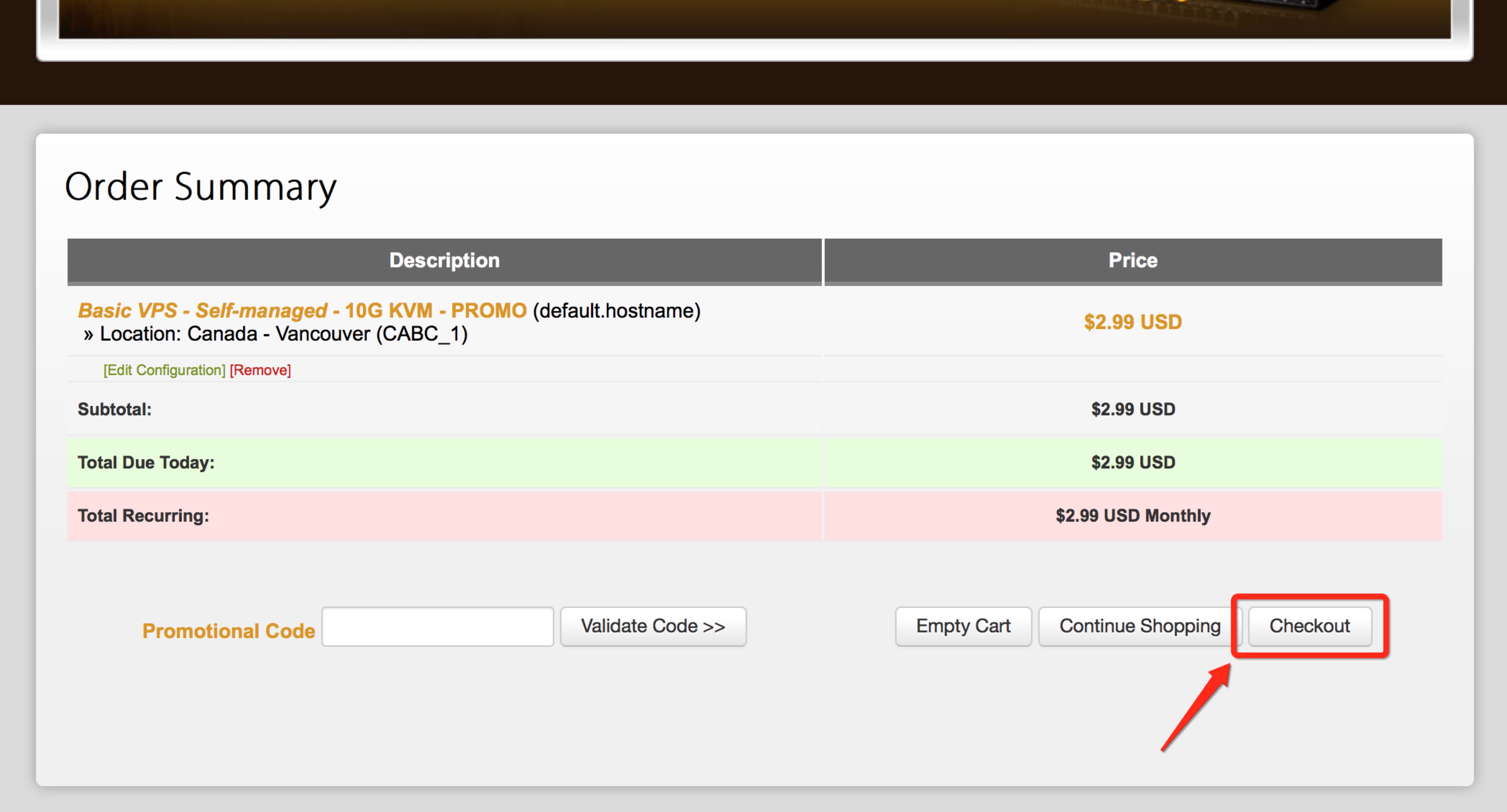
确认之后点击点击 Checkout
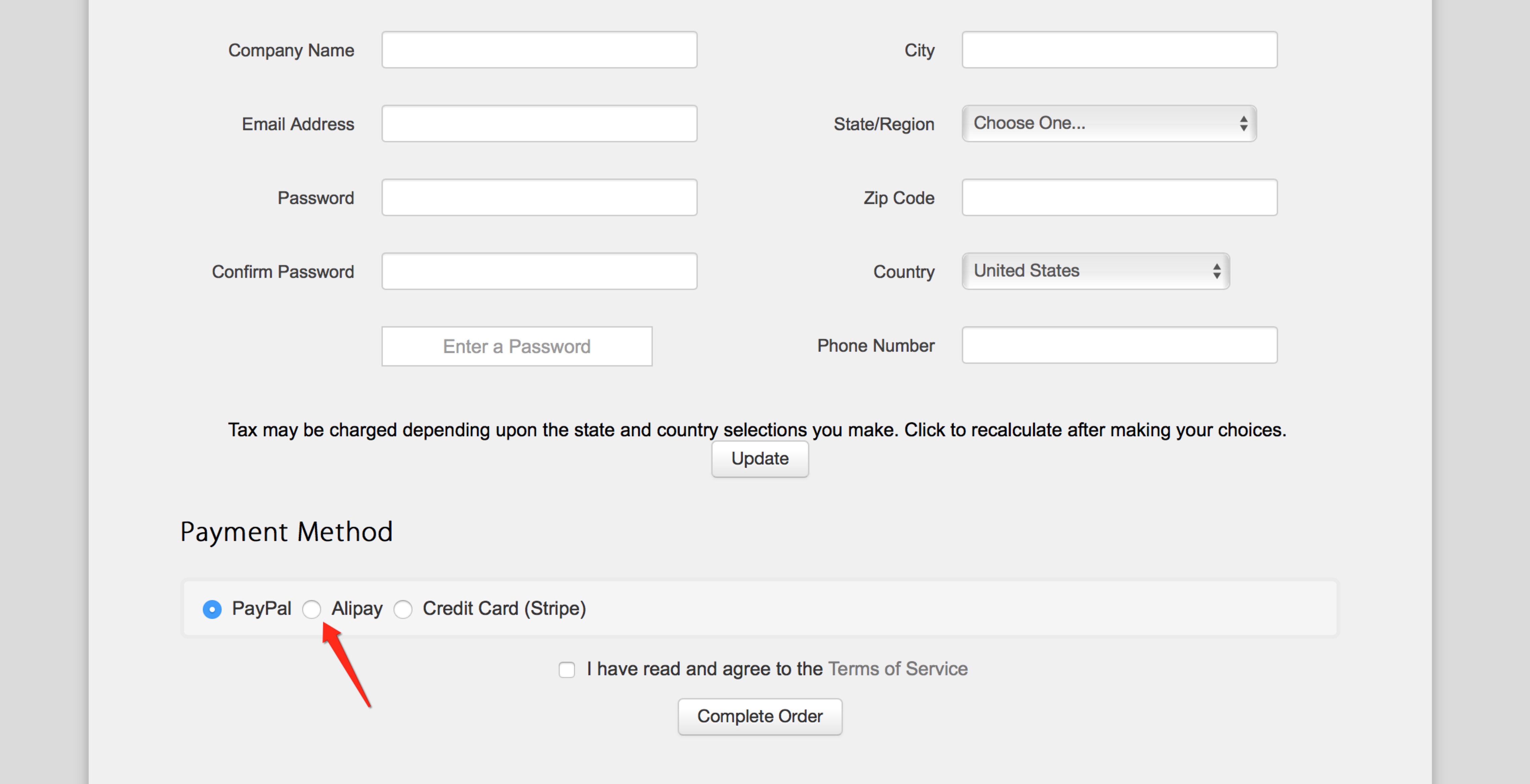
填写完相关的资料后付款,选择Alipay直接支付宝扫码付款。:)
3.2 安装Shadowsocks服务器
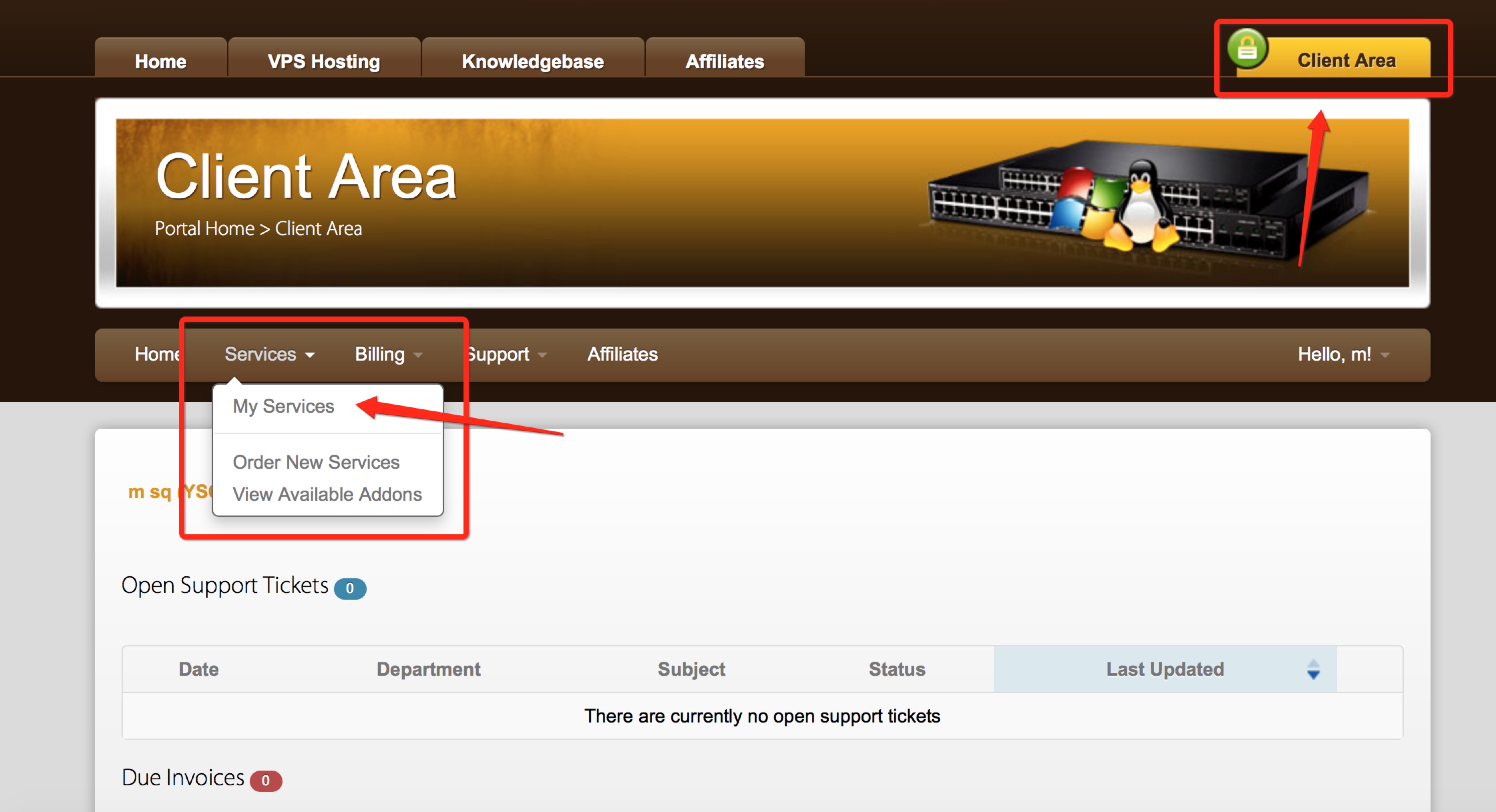
购买成功后回到首页,先选择右上角的 Client Area,然后选择 My Services
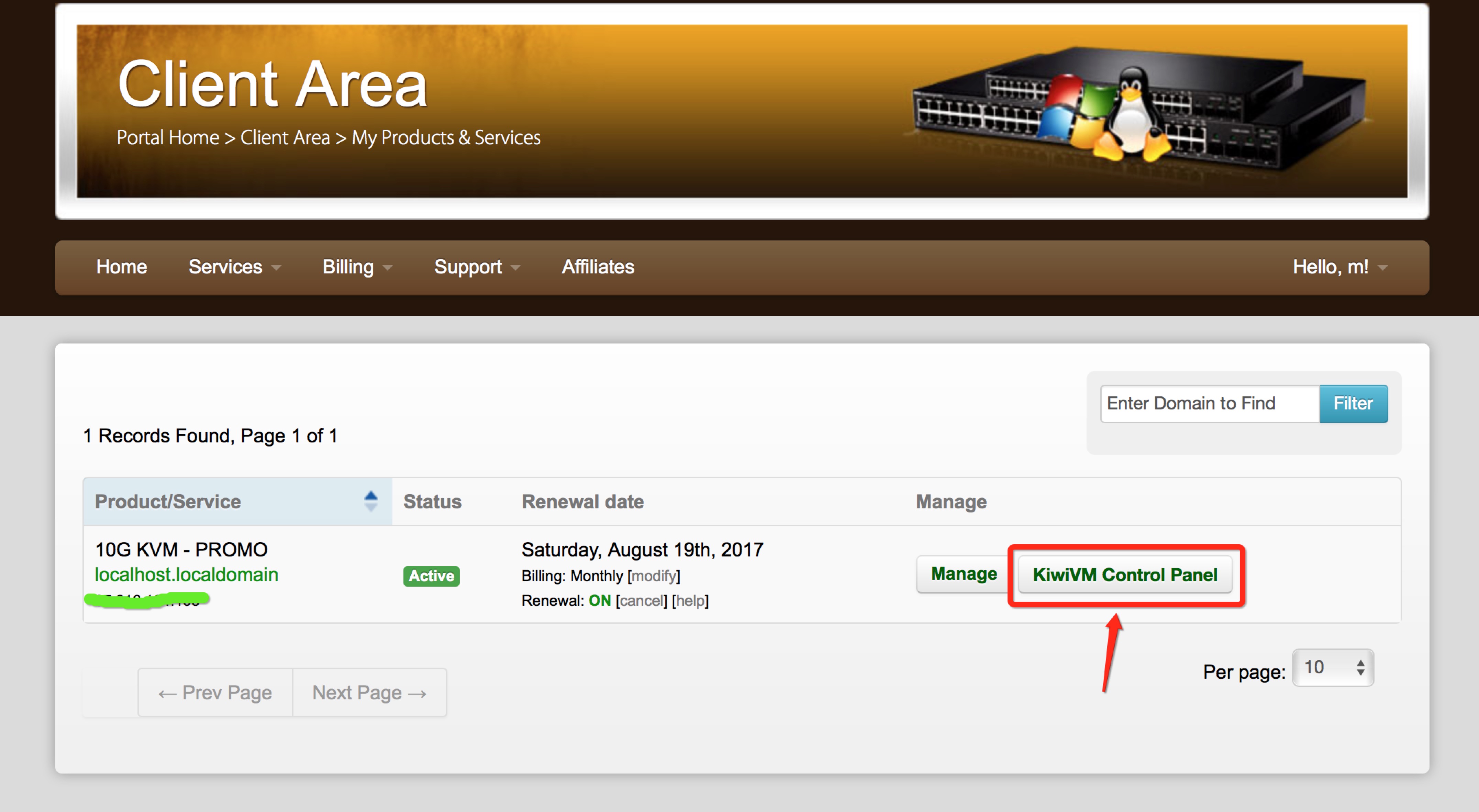
点击 KiwiVM Control Panel 进入服务器的控制面板
侧边栏选择 Main controls,可以看到当前服务器的信息,IP地址后续需要提供给客户端。操作系统默认安装了 Centos,你可以在左边的 Install new OS 中选择其他的系统,有Ubuntu和Debian,只需几分钟便可重装完毕。
不过最好还是使用 Centos,因为系统提供一键安装Shadowsocks的脚本只支持 Centos,换了其他系统的话脚本安装会失败,除非你会在对应系统上自己手动安装。
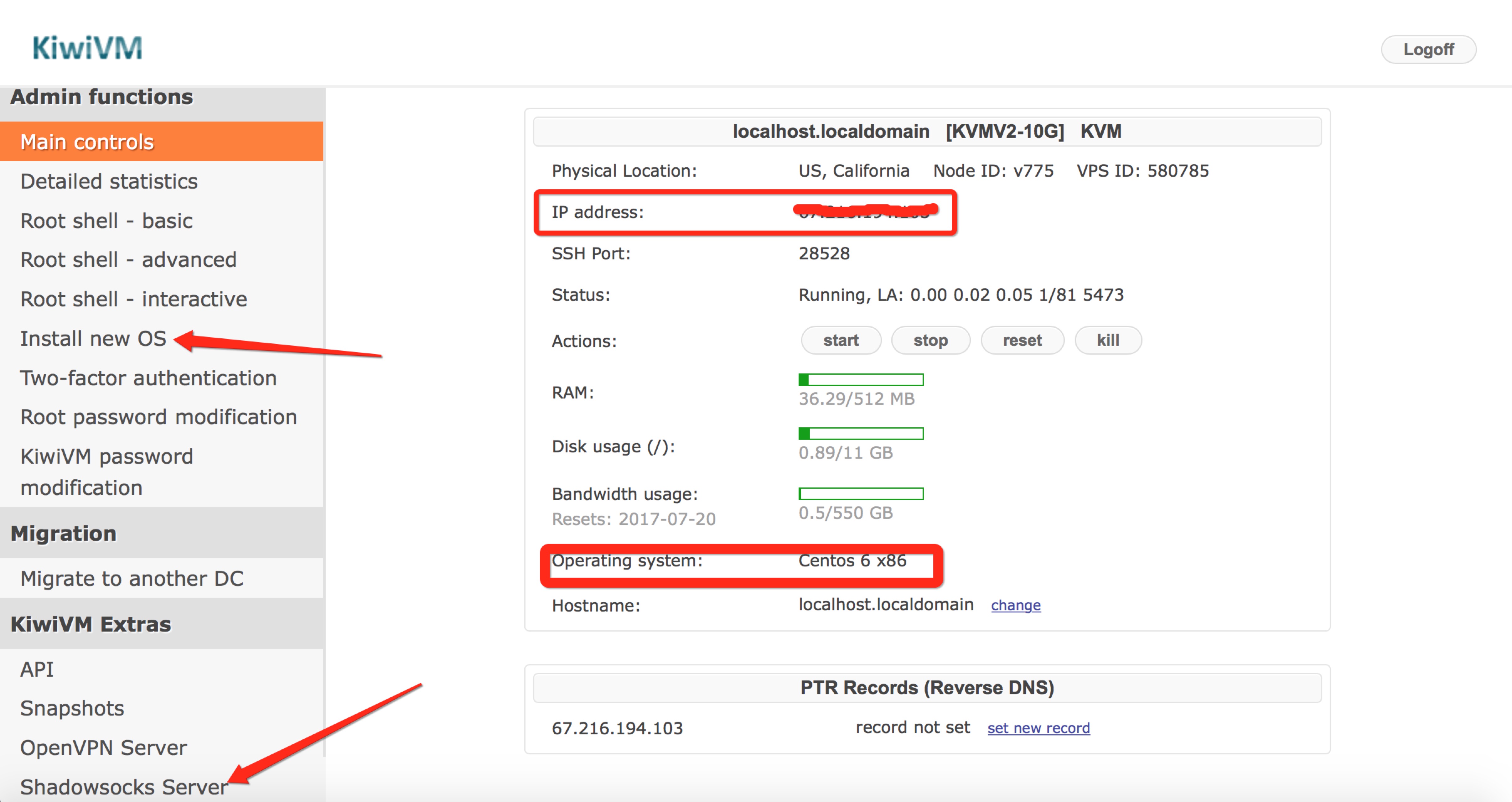
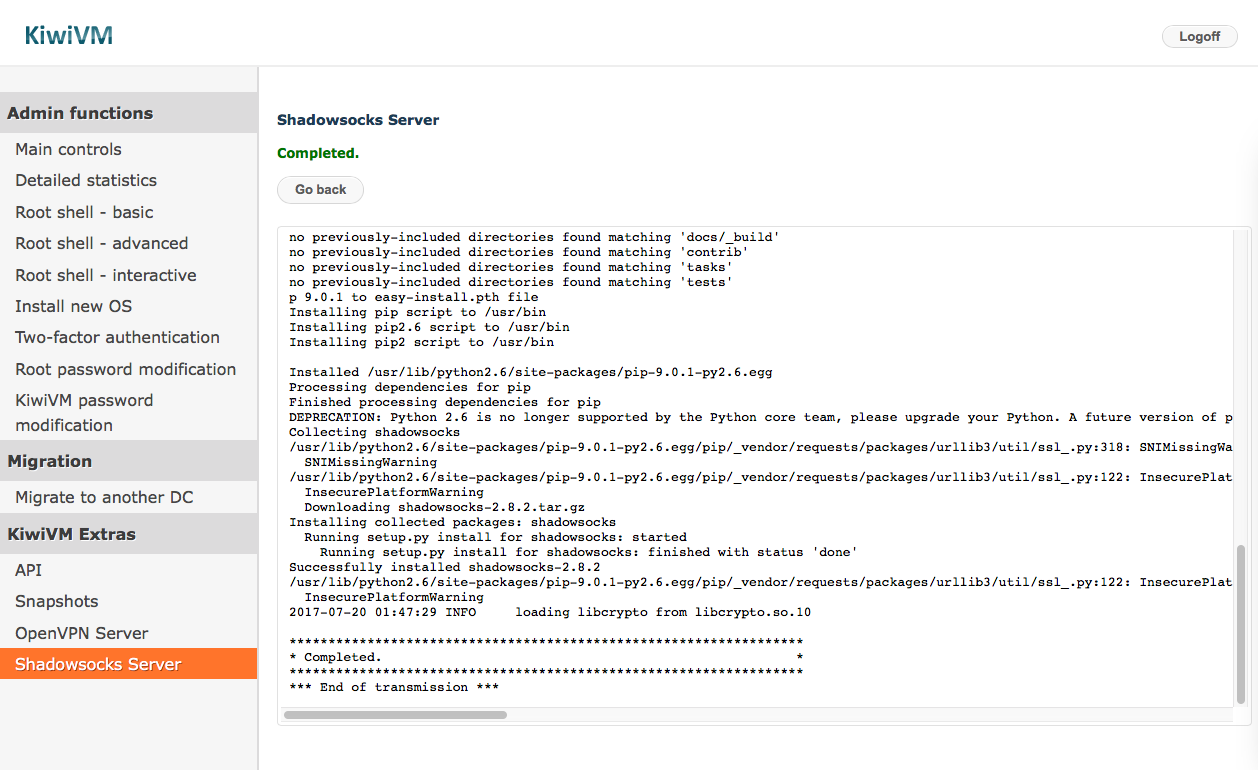
点击侧边栏最下方的 Shadowsocks Server 选项,进入之后直接点击 Install Shadowsocks Server 按钮,运行脚本在服务器上安装Shadowsocks,稍等片刻安装完毕。
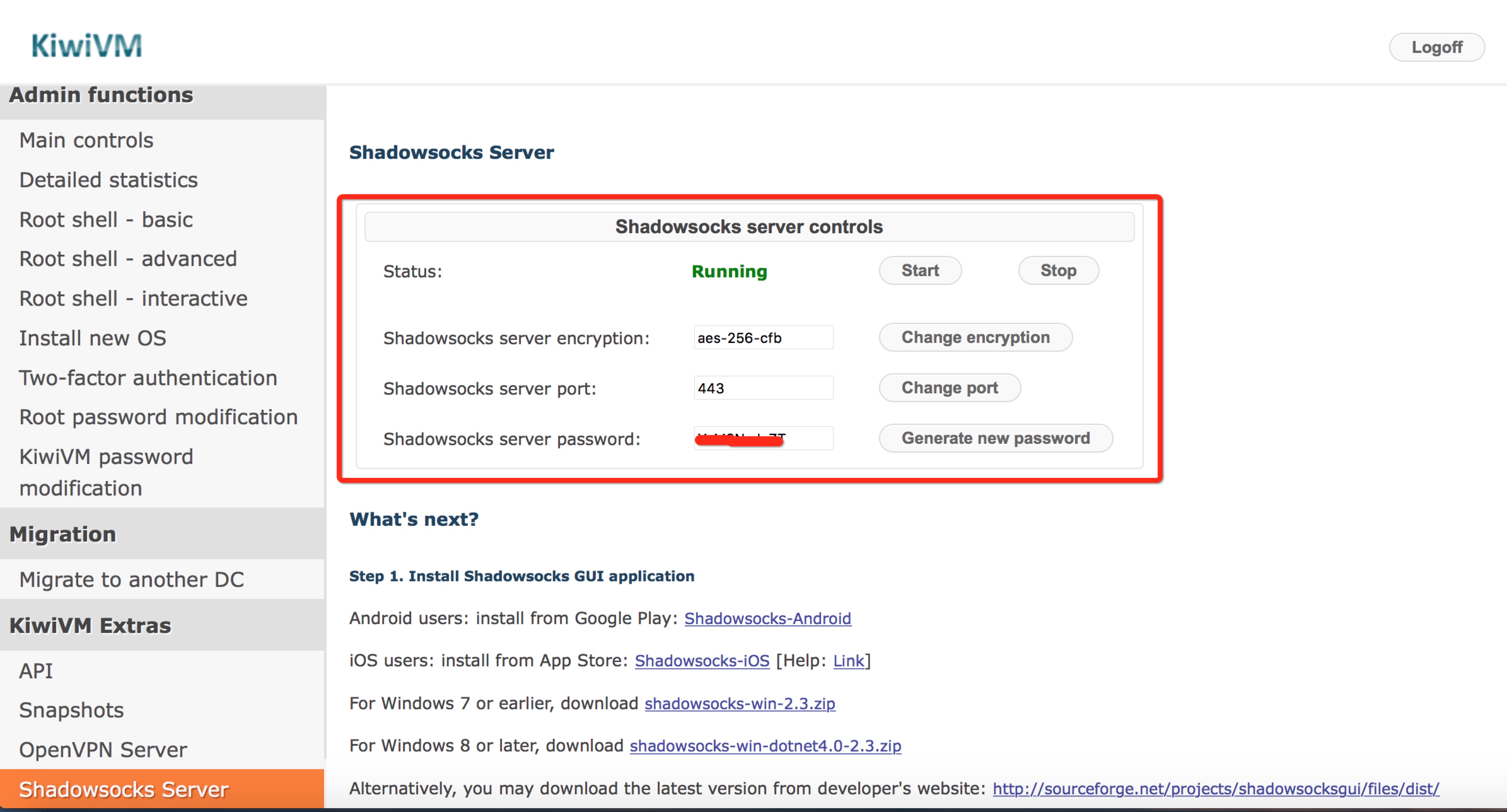
安装完成后重新点击 Shadowsocks Server 选项,进入界面后便可看到 Shadowsocks server 的相关信息,主要有加密方式,端口号,服务器密码,后续客户端连接服务器需要用到这些信息。
3.3 安装Shadowsocks客户端
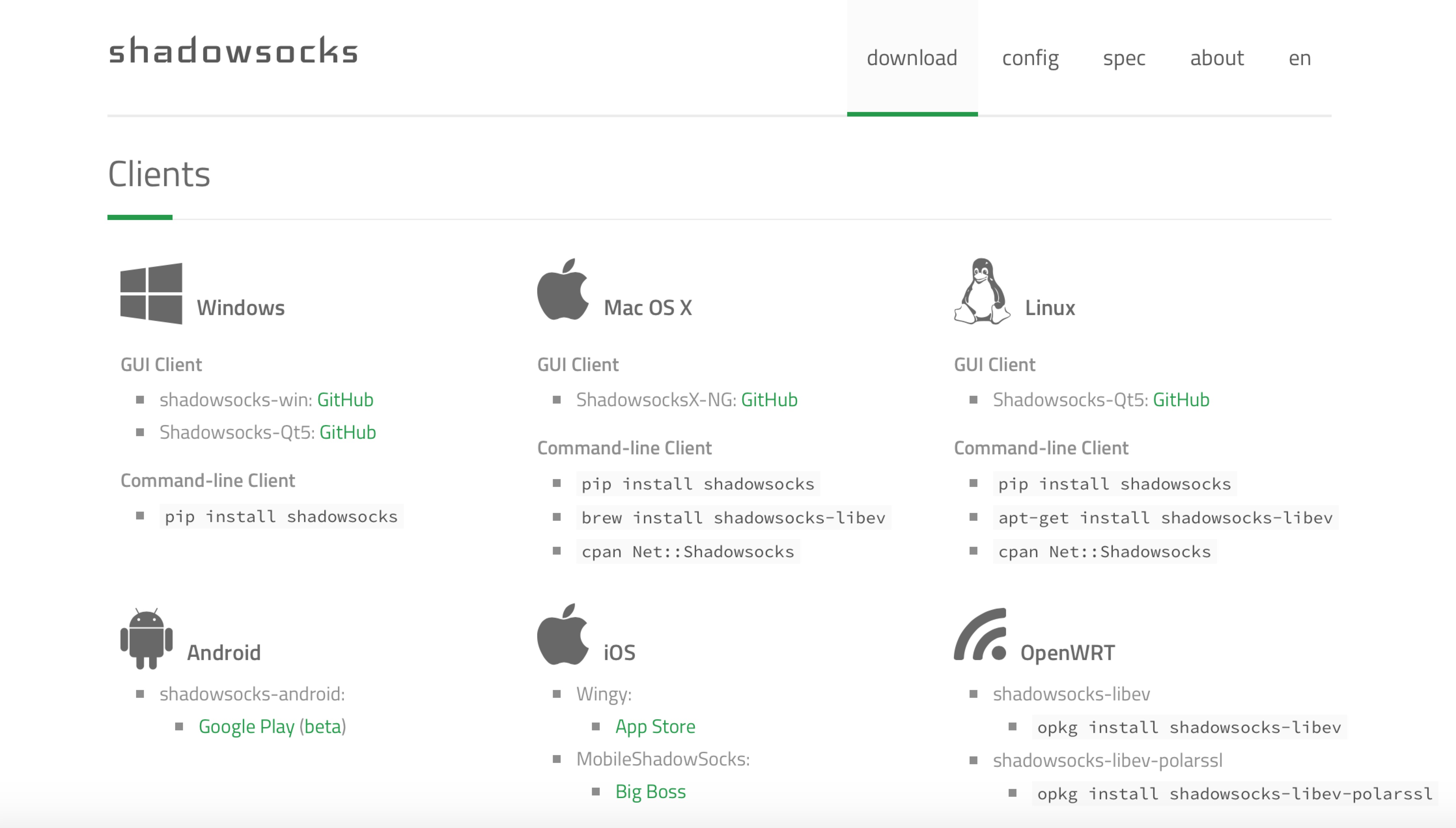
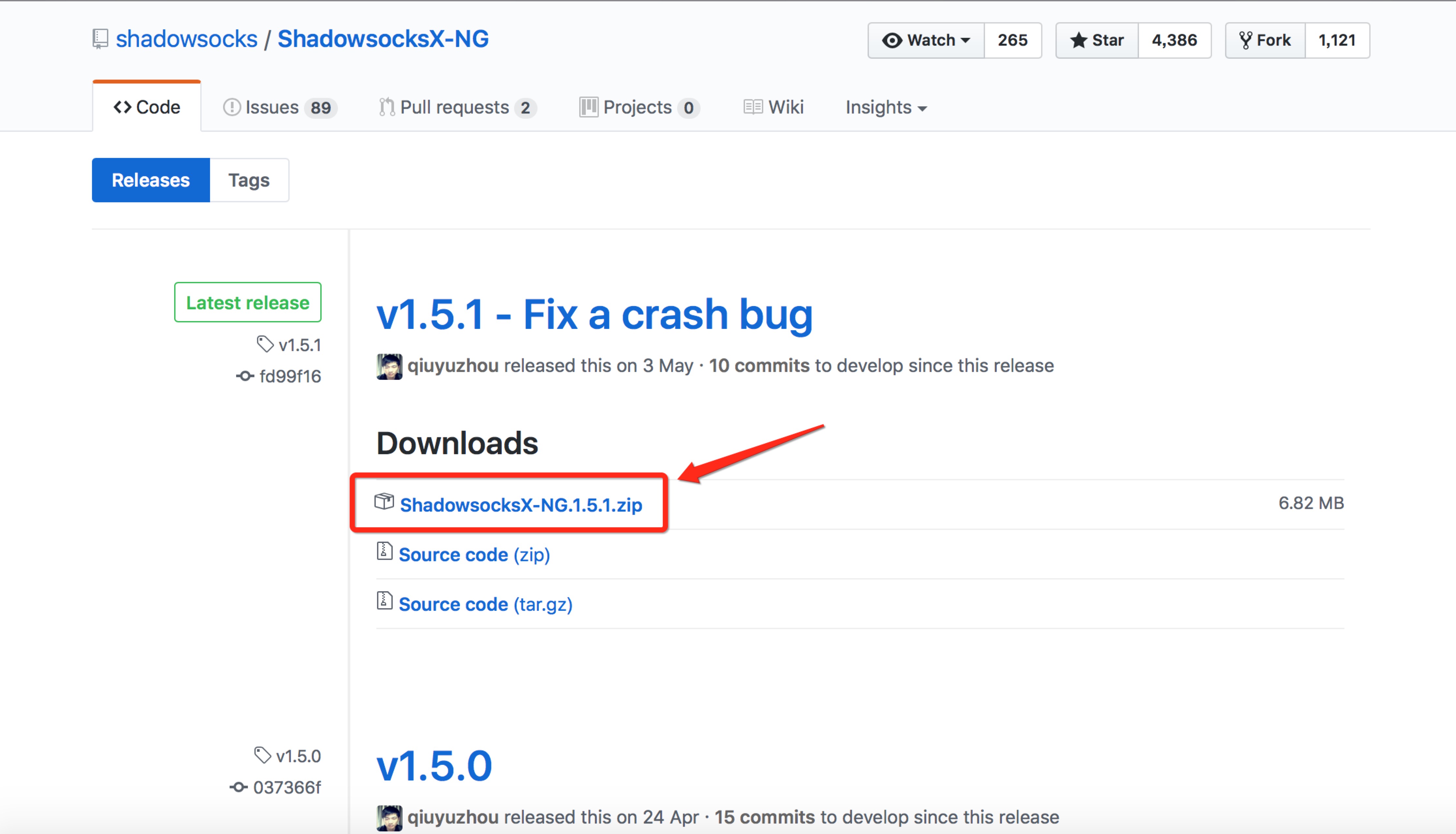
Shadowsocks客户端的下载地址,可以看到有各种客户端的下载。貌似这货也是得翻墙才能访问到。
3.3.1 Mac配置
用的是Mac电脑,所以点击相关链接。东西都挂在github上,下载对应的zip文件,下载完成后安装并运行起来。
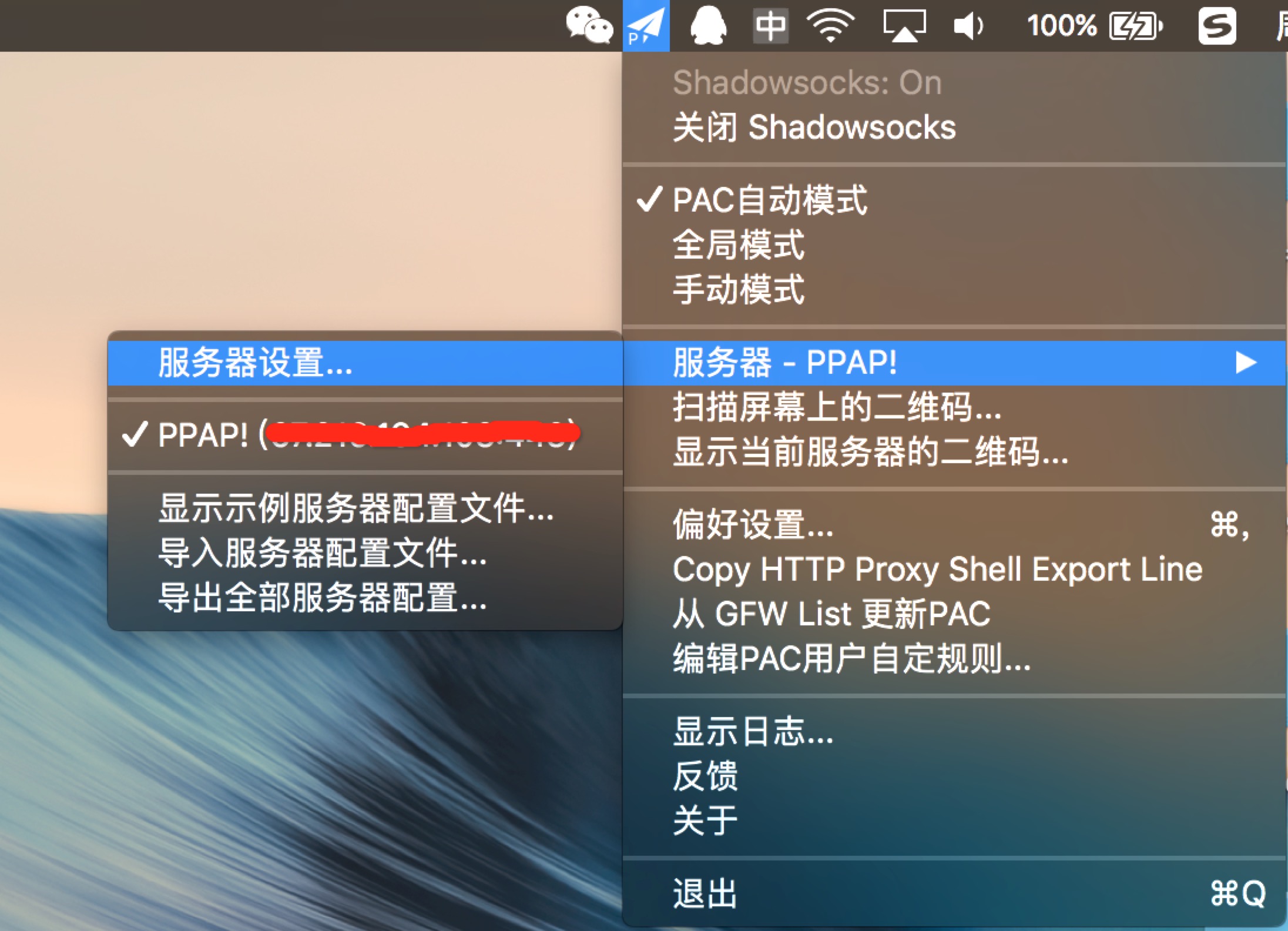
点击图标,进入 服务器设置
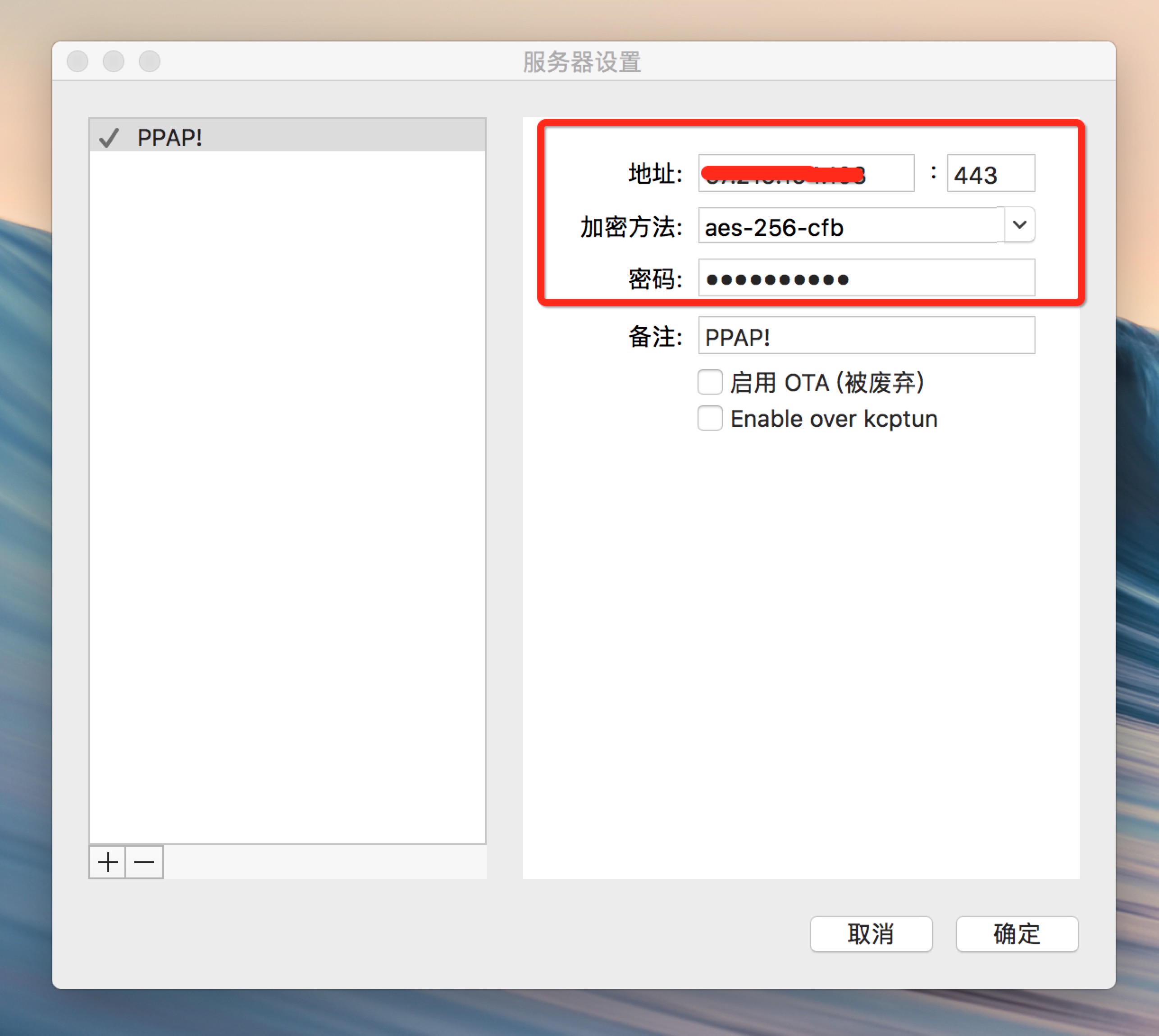
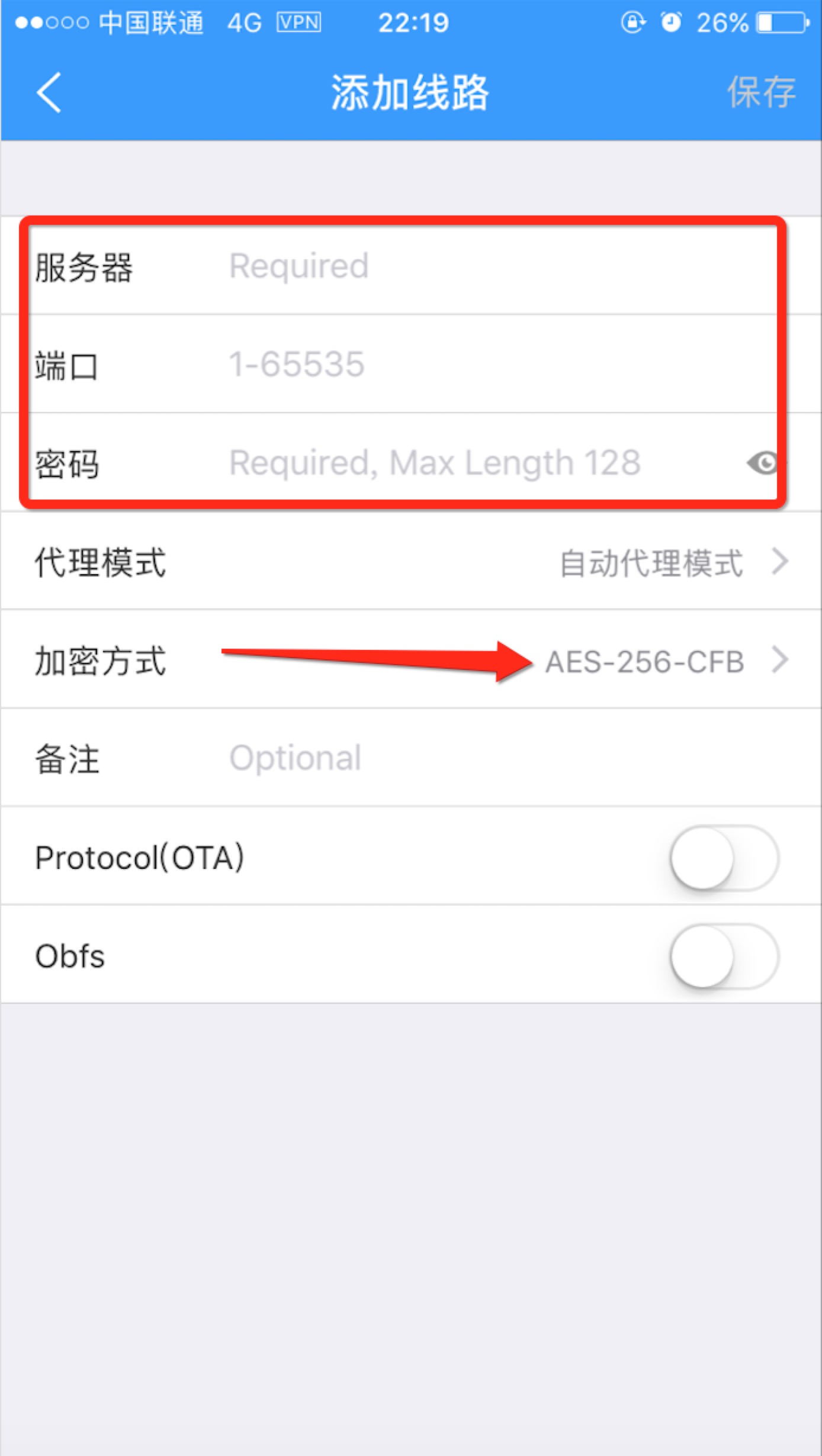
主要有四个地方要填,服务器的地址,端口号,加密方法,密码。服务器地址即为之前 Main controls选项中的IP地址。端口号、加密方法、密码必须与之前 Shadowsocks Server 中的信息一一匹配,否则会连接失败。
设置完成后点击确定,然后服务器选择这个配置,默认选中PAC自动模式,确保Shadowsocks状态为On,这时候打开谷歌试试~
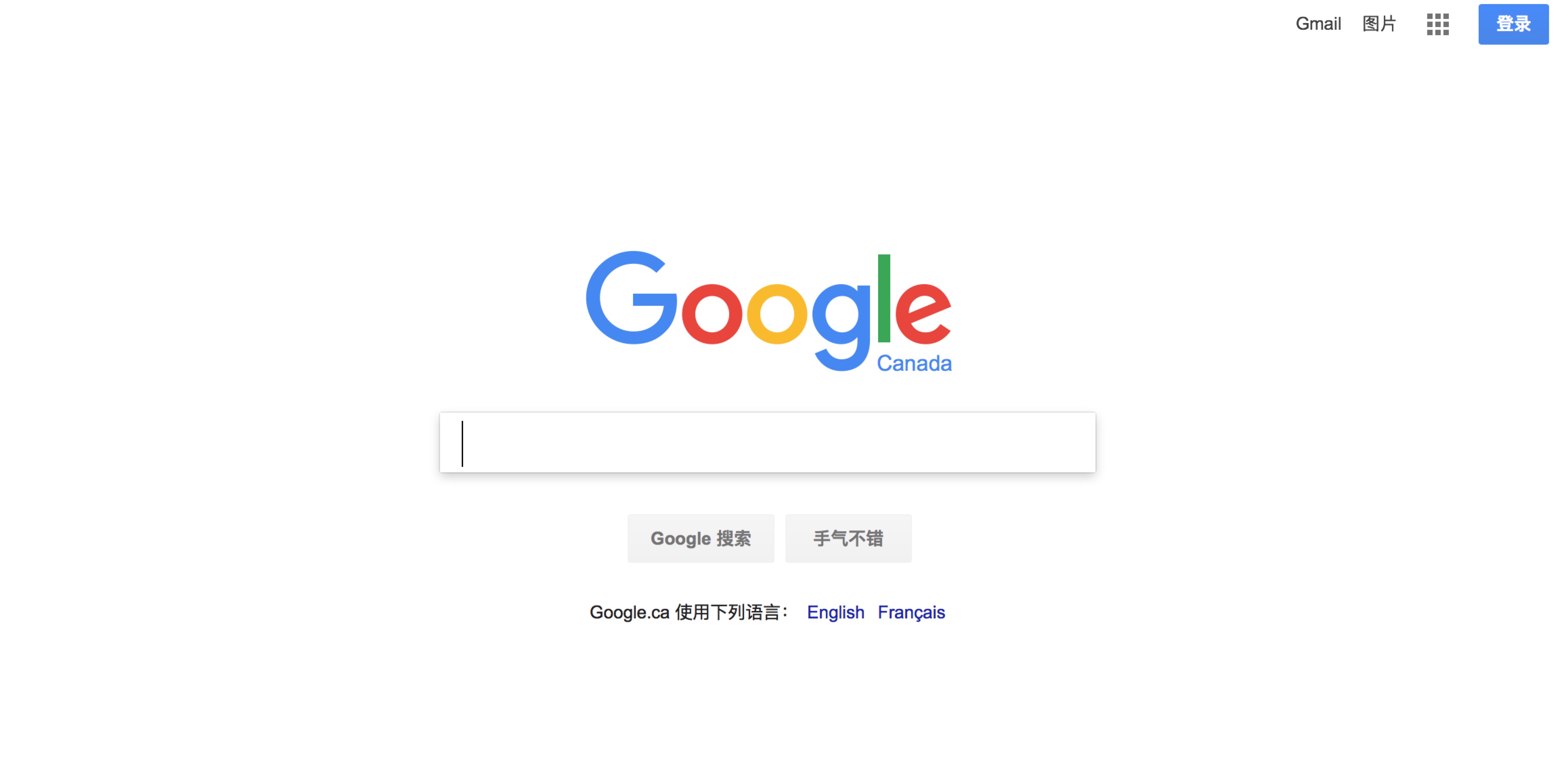
Google图标右下角显示的是Canada,因为之前服务器的地址选的是加拿大:)
3.3.2 iOS配置
iOS上用的VPN App 是Wingy,可以App Store上直接搜。官方的Wingy下载是免费的,注意分辨有些图标相似的App。
下载完成后运行,点击 选择线路
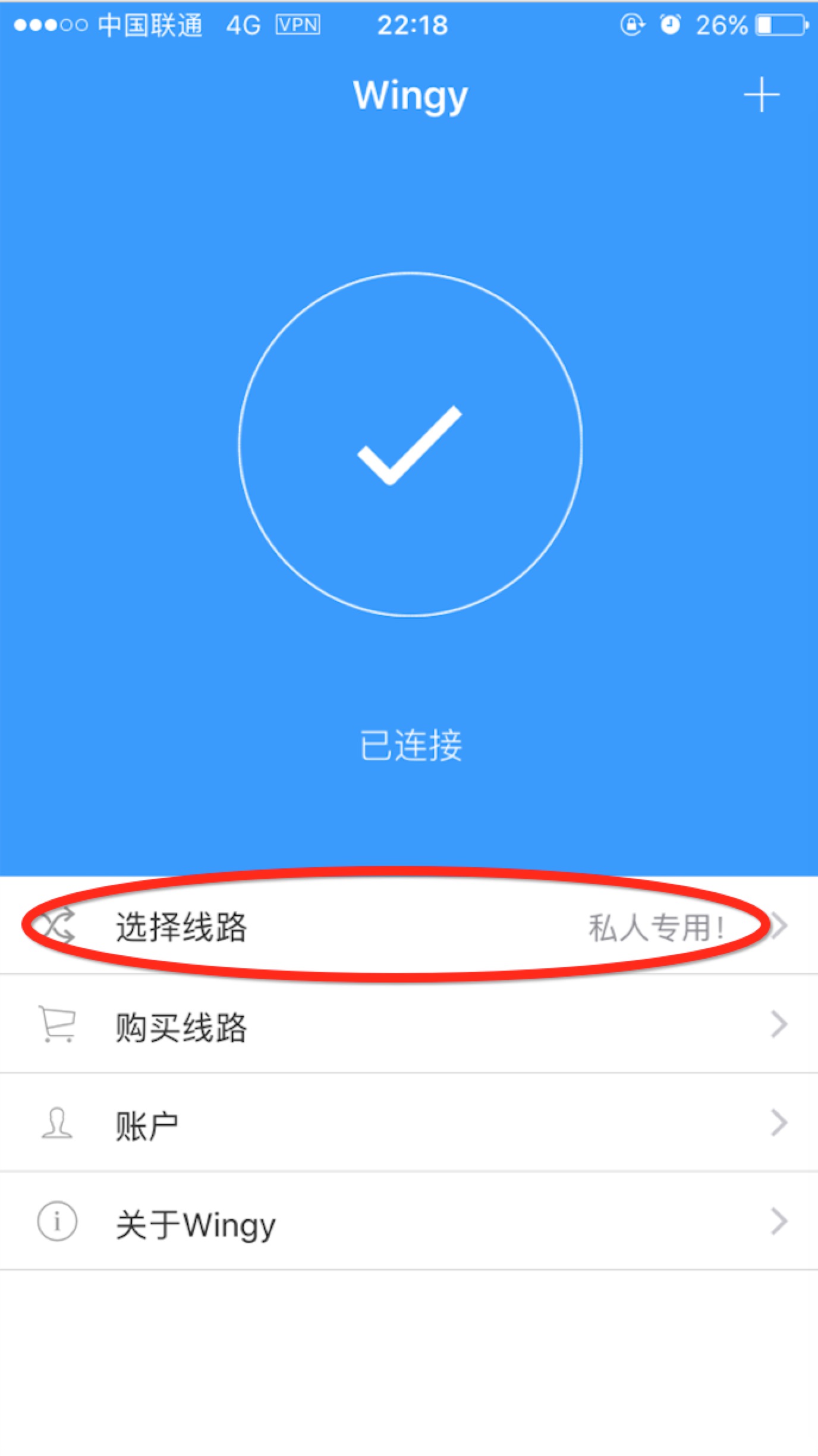
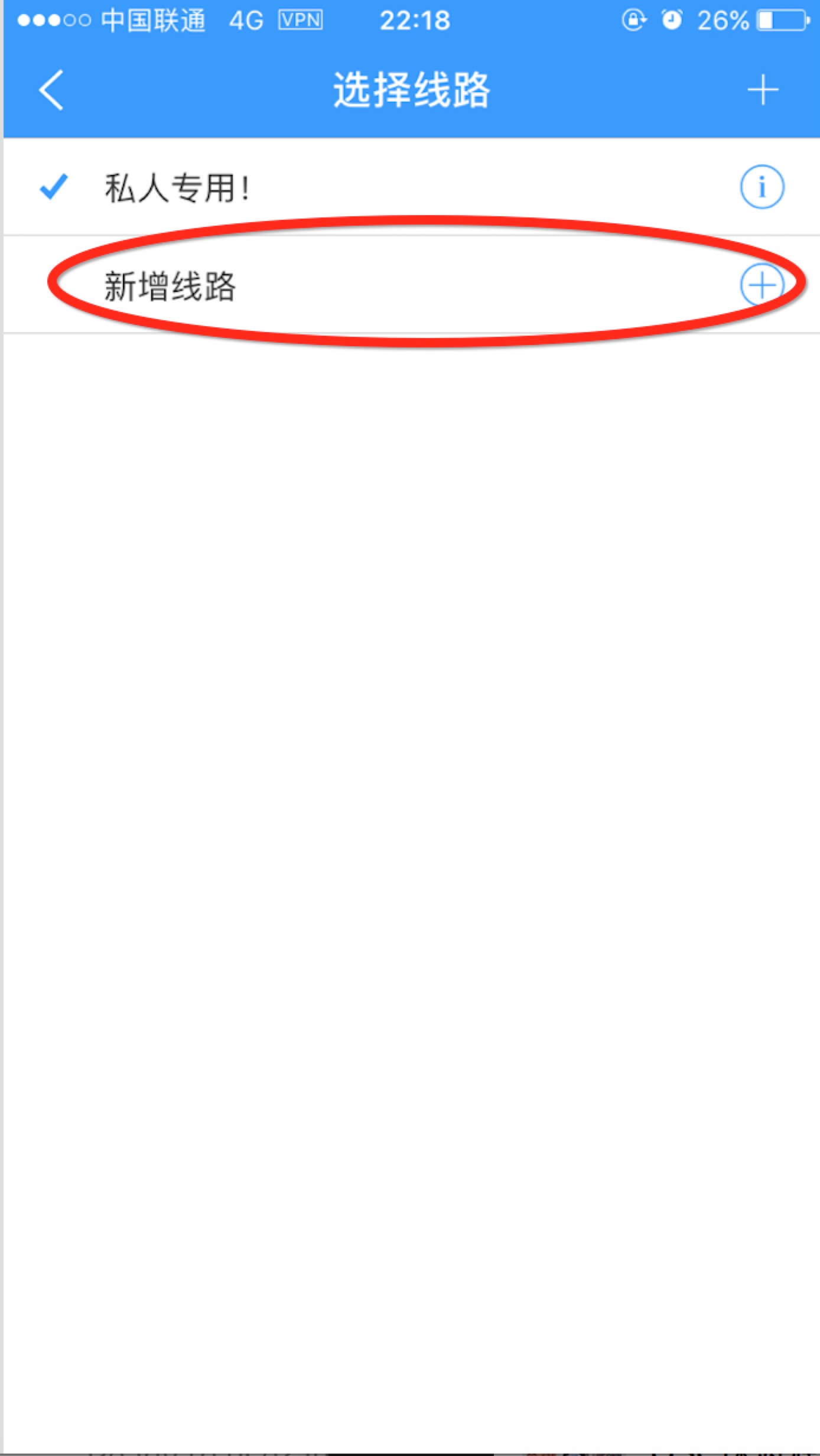
选择 新增线路
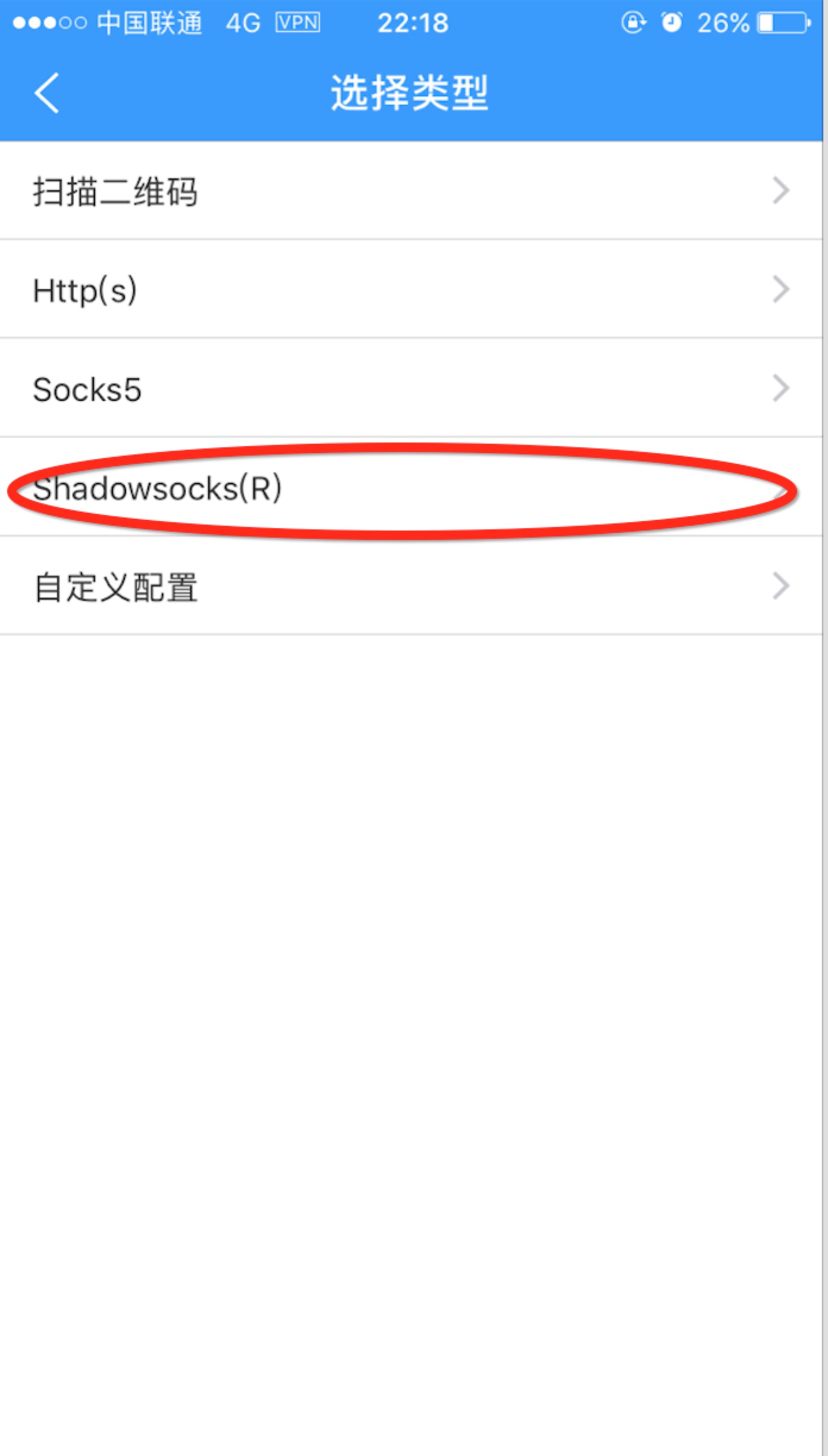
选择 Shadowsocks(R)
在配置界面填写服务器相关的信息,和Mac上的一样,填写完成后保存,然后在首页进行连接。
这样一来手机也能愉快的翻墙了。当然其他端的配置方式也基本一致,可以根据使用的平台下载对应的客户端。下载好的客户端最后自己在别处备份一下,因为官网需要翻墙,以方便后续其他未翻墙的机器下载。
最后,自己搭建的 VPN 好处是可以和别人共享,告诉别人相关的配置信息即可。市面上一些收费的 VPN 还会有限制,比如说不让看 YouTube 有一定流量限制不能分享账号否则封号等。